Dove l'ho messo? Beta Accedi

Lo screenshot che ti serve, quando ti serve.

Carichi screenshot e PDF. Poi chiedi con parole tue, anche a voce: Dove l'ho messo legge i documenti e ti mostra quello giusto.

Beta gratuita. Dove l'ho messo è in beta gratuita: stiamo invitando le persone dalla lista d'attesa. Può cambiare e avere qualche difetto: il tuo parere ci aiuta.
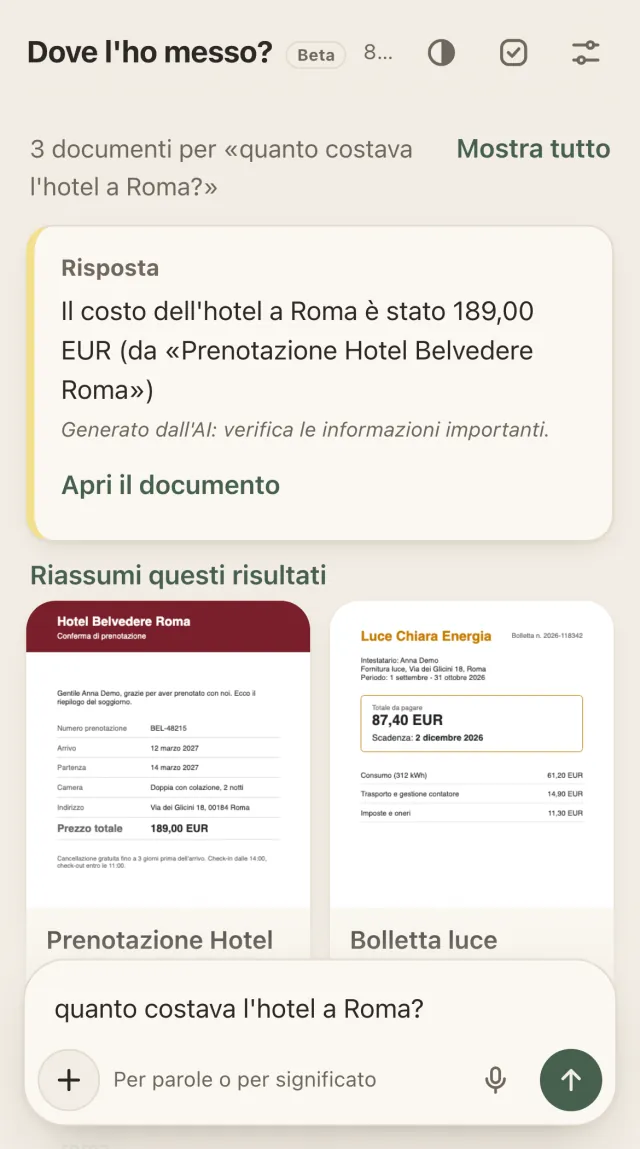
L'app risponde alla domanda «quanto costava l'hotel a Roma?» con il prezzo e il documento trovato
Schermata dell'app con dati di esempio.

2.318

screenshot nel rullino, e quello che ti serve non lo trovi mai.

Il codice del volo, la ricevuta per il rimborso, l'IBAN dell'idraulico, la bolletta da pagare entro venerdì. Li hai salvati per non perderli, e sono spariti tra le foto delle vacanze. Dove l'ho messo li legge al posto tuo e te li restituisce quando li chiedi.

Prova a chiedere

quanto costava l'hotel a Roma?
PDF, caricato il 14 febbraio

Prenotazione Hotel Colosseo

Dal 12 al 14 marzo, camera doppia. Prezzo totale: 189 EUR

Trovato tra 2.318 documenti

Come funziona

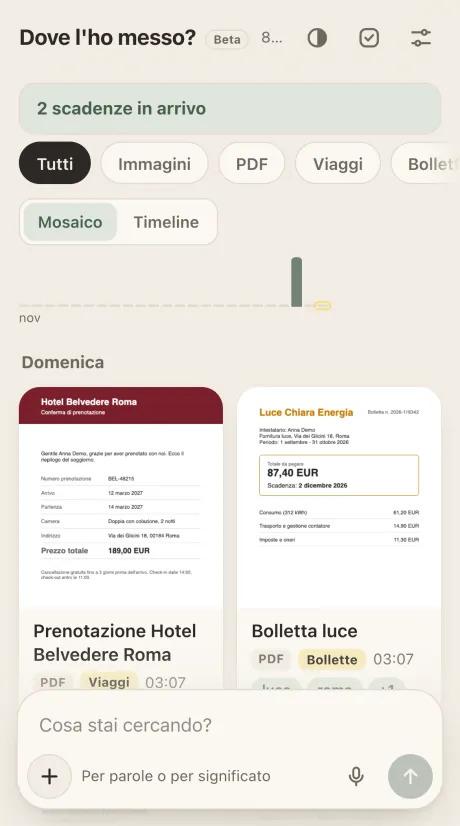
  1. L'archivio con i documenti caricati, ordinati per data e categoria

    Carica uno screenshot o un PDF dal telefono o dal computer. Il testo viene letto da solo, anche nelle foto.
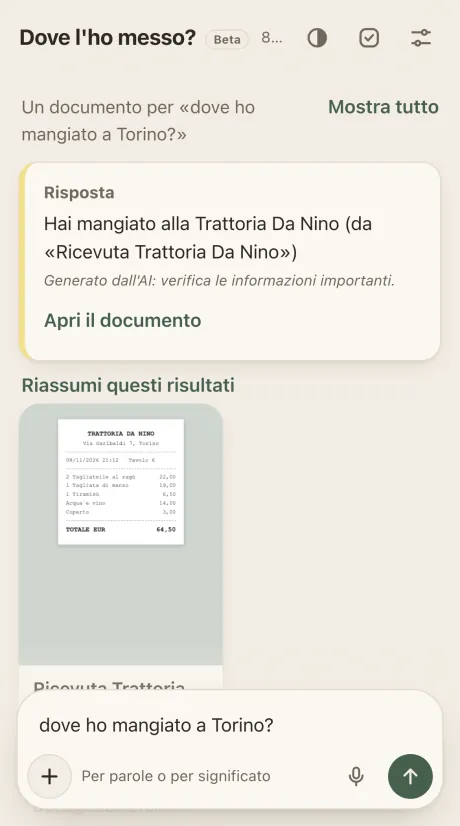
  2. La domanda «dove ho mangiato a Torino?» con la risposta dell'app

    Chiedi come lo diresti a una persona: «la bolletta della luce di novembre», «il codice della prenotazione».
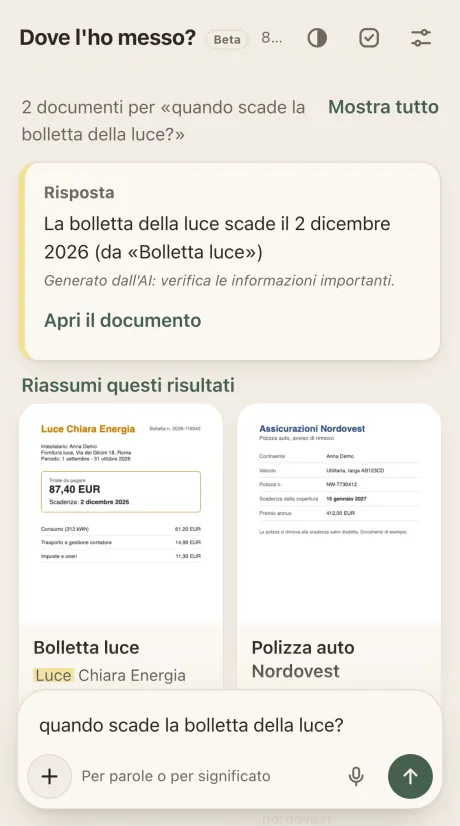
  3. La bolletta della luce trovata, con l'importo e la scadenza

    Ritrova il documento con la parte che cercavi già evidenziata. Lo apri, lo scarichi o lo condividi.

I tuoi documenti restano tuoi

Conservati nell'Unione Europea e cifrati con una chiave dedicata al tuo archivio. Nessuna pubblicità, nessun uso dei tuoi file per altri scopi. Quando vuoi, scarichi tutto in un file ZIP.

  • Funziona su iPhone, Android e computer, anche come app sulla schermata Home
  • Consulti l'archivio anche senza rete
  • Un archivio condiviso per la famiglia
  • Ordinato da solo per categoria: bollette, viaggi, salute, lavoro
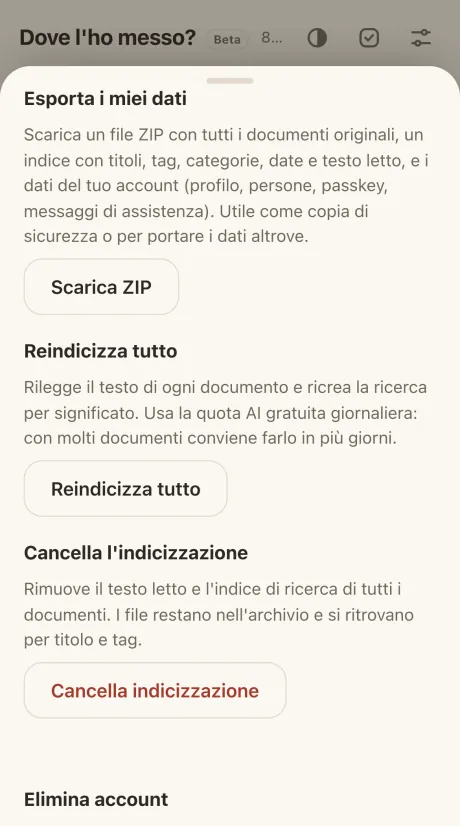
Le impostazioni con «Esporta i miei dati» per scaricare l'archivio in un file ZIP

Beta gratuita

Durante la beta gratuita Dove l'ho messo non costa nulla e non chiede dati di pagamento.

Domande frequenti

Che file posso caricare?

Immagini PNG, JPEG e WEBP, e PDF fino a 10 MB ciascuno.

Serve installare qualcosa?

No. Si apre dal browser; se vuoi la aggiungi alla schermata Home e si comporta come un'app.

Chi può vedere i miei documenti?

Solo tu e le persone che inviti nel tuo archivio. I file sono cifrati con una chiave del tuo archivio.

Posso andarmene e portare via tutto?

Sì: dalle impostazioni scarichi un file ZIP con gli originali e un indice con titoli, tag e testo letto.

Lista d'attesa

Stiamo aprendo la beta gratuita a piccoli gruppi. Lascia l'email: ti scriviamo solo per darti l'accesso alla beta gratuita quando c'è posto, nient'altro.

Titolare del trattamento è il gestore di Dove l'ho messo. Usiamo email, nome e nota solo per invitarti alla beta gratuita; il messaggio può essere preparato con l'aiuto dell'AI (che legge solo nome e nota, tramite Workers AI di Cloudflare) e viene sempre letto da una persona prima dell'invio. Il modulo è protetto dalla verifica anti-bot Cloudflare Turnstile. Informativa completa.

Aggiungi all'archivio

Apri Scarica

Testo letto dal documento

Generato dall'AI: verifica le informazioni importanti.

Impostazioni

Aspetto

Documenti
–
Indicizzati
–
Spazio usato
–

Invia un parere

Beta gratuita. Dove l'ho messo è in beta gratuita: cosa funziona, cosa no, cosa manca? Il tuo parere ci aiuta.

Scrivici

Una domanda, un problema o un'idea? Scrivici: rispondiamo per email. Non inserire dati sensibili e non allegare documenti. La risposta può essere preparata con l'aiuto dell'AI e viene sempre controllata da una persona prima dell'invio.

Esporta i miei dati

Scarica un file ZIP con tutti i documenti originali, un indice con titoli, tag, categorie, date e testo letto, e i dati del tuo account (profilo, persone, passkey, messaggi di assistenza). Utile come copia di sicurezza o per portare i dati altrove.

Reindicizza tutto

Rilegge il testo di ogni documento e ricrea la ricerca per significato. Usa la quota AI gratuita giornaliera: con molti documenti conviene farlo in più giorni.

Cancella l'indicizzazione

Rimuove il testo letto e l'indice di ricerca di tutti i documenti. I file restano nell'archivio e si ritrovano per titolo e tag.

Elimina account

Cancella per sempre il tuo account. Se sei il proprietario e nell'archivio non ci sono altre persone, vengono cancellati anche tutti i documenti, i file e la ricerca. L'operazione non si può annullare: se ti servono, scarica prima lo ZIP.

Dove l'ho messo

Come si usa

Dove l'ho messo conserva screenshot e PDF, legge il testo che contengono e te li fa ritrovare chiedendo con parole tue.

Aggiungere documenti
  1. Tocca + nella casella in basso.
  2. Scegli uno o più screenshot (PNG, JPEG, WEBP) o PDF, fino a 20 MB ciascuno.
  3. Se vuoi, aggiungi titolo e tag (per esempio viaggi, casa) e tocca Carica.

Il testo viene letto in automatico: di solito bastano pochi secondi.

Cercare

Scrivi nella casella come chiederesti a una persona: il prezzo dell'hotel a Roma, la bolletta di novembre.

  • Per parole: trova i documenti che contengono quelle parole.
  • Per significato: trova anche frasi diverse con lo stesso senso (albergo nella capitale trova Hotel Roma).

Le parole trovate sono evidenziate in giallo. Tocca Mostra tutto per tornare all'archivio.

Cercare a voce

Tocca il microfono, fai la domanda e tocca di nuovo: la ricerca parte da sola. La registrazione si ferma dopo 30 secondi.

La prima volta il browser ti chiede il permesso di usare il microfono. L'audio serve solo a trascrivere la domanda e non viene salvato.

Aprire, scaricare, modificare

Tocca un documento per vederlo. Da lì puoi aprirlo a schermo intero, scaricarlo, cambiare titolo e tag e leggere il testo estratto.

Reindicizza rilegge il testo se la ricerca non lo trova bene. Cancella indice toglie il testo letto ma lascia il file.

Eliminare

Un documento: aprilo e tocca Elimina due volte. Più documenti: tocca l'icona di selezione in alto, scegli i documenti e tocca Elimina due volte.

L'eliminazione è definitiva: file e indice vengono cancellati.

Impostazioni e copia di sicurezza

Dall'icona con i cursori in alto scegli il tema (chiaro, scuro o come il telefono), vedi quanti documenti hai e scarichi tutto in un file ZIP.

Reindicizza tutto e Cancella indicizzazione agiscono su tutto l'archivio.

Installare sull'iPhone
  1. Apri l'app in Safari.
  2. Tocca Condividi e poi Aggiungi alla schermata Home.

Si aprirà a schermo intero come un'app. Se dopo un aggiornamento non vedi le novità, chiudila e riaprila.

Privacy e limiti

I documenti sono privati: si vedono solo dopo l'accesso.

La lettura del testo e la ricerca per significato usano una quota gratuita giornaliera. Se finisce, i documenti vengono salvati comunque: usa Reindicizza il giorno dopo. La ricerca per parole funziona sempre.

Per le immagini il testo viene ricavato da una descrizione automatica: cifre e nomi di solito ci sono, ma non sempre parola per parola.

In scadenza

Riassunto dei risultati

Generato dall'AI: verifica le informazioni importanti.

Benvenuto nella beta gratuita

Beta gratuita. Dove l'ho messo è in beta gratuita: non costa nulla, può cambiare e avere qualche difetto. I dati restano tuoi: puoi scaricarli o eliminarli quando vuoi dalle impostazioni.

Dove l'ho messo usa l'intelligenza artificiale per leggere i tuoi documenti, proporre titoli e categorie e rispondere alle tue domande. L'AI può sbagliare: controlla sempre il documento originale.

Eliminare l'account?

Accedi più in fretta

La prossima volta entra con Face ID, Touch ID o il PIN del dispositivo, senza aspettare il codice via email.